
Come modificare la descrizione di un servizio windows
Nel mondo dell’informatica, è spesso necessario configurare o modificare servizi di sistema per adattarli alle proprie esigenze. Uno dei dettagli che potrebbe essere utile personalizzare è la descrizione di un servizio in Windows. Modificare questa descrizione può aiutarti a riconoscere meglio i servizi in esecuzione e facilitare la gestione del sistema, specialmente in ambienti con numerosi servizi attivi.
In questo articolo, ti guiderò passo dopo passo su come modificare la descrizione di un servizio Windows attraverso il registro di sistema.
Avviso importante prima di iniziare:
Prima di apportare qualsiasi modifica al registro di sistema, è fondamentale fare attenzione, poiché una modifica errata può causare malfunzionamenti nel sistema. Ti consiglio vivamente di creare un backup del registro o del sistema operativo prima di procedere.
Passaggi per modificare la descrizione di un servizio in Windows
Passo 1: Aprire l’editor del registro di sistema
- Premi i tasti Windows + R sulla tastiera. Questo aprirà la finestra di dialogo Esegui.
- Nella casella di testo, digita
regedite premi Invio. - Si aprirà l’editor del registro di sistema. Potrebbe essere richiesto di confermare con Sì i permessi da amministratore.
Passo 2: Navigare fino alla chiave del servizio

Nel registro di sistema, i servizi sono elencati sotto una chiave specifica. Ecco come accedervi:
-
Nell’editor del registro, espandi la cartella HKEY_LOCAL_MACHINE.
-
Poi, vai su System > CurrentControlSet > Services.
In questa cartella troverai una lunga lista di tutti i servizi installati sul tuo computer. Ora devi cercare il nome esatto del servizio di cui vuoi modificare la descrizione.
Passo 3: Selezionare il servizio da modificare
- All’interno della cartella Services, scorri fino a trovare la cartella che corrisponde al nome del servizio di cui desideri modificare la descrizione.
- Clicca sulla cartella del servizio per visualizzare le varie voci e parametri ad esso associati.
Passo 4: Modificare la descrizione del servizio
- Una volta selezionata la cartella del servizio, cerca un valore chiamato Description nella finestra a destra.
- Fai doppio clic su Description. Si aprirà una finestra in cui puoi modificare il testo della descrizione.
- Sostituisci il testo esistente con la nuova descrizione che desideri. Assicurati che sia chiara e comprensibile, poiché sarà quella che visualizzerai nelle impostazioni del servizio.
- Una volta modificato il testo, premi OK per salvare le modifiche.
Passo 5: Riavviare il computer
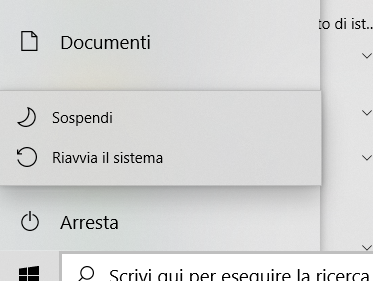
Dopo aver modificato la descrizione del servizio, è necessario riavviare il computer affinché le modifiche abbiano effetto.
- Chiudi l’editor del registro di sistema.
- Riavvia il computer come fai normalmente.
Al riavvio, la descrizione del servizio sarà aggiornata con il testo che hai inserito.
Conclusione
Modificare la descrizione di un servizio in Windows può sembrare una procedura avanzata, ma come hai visto, seguendo questi semplici passaggi è possibile personalizzare facilmente questo dettaglio. Ricorda di fare sempre attenzione quando modifichi il registro di sistema e, se non ti senti sicuro, puoi sempre fare un backup prima di procedere.
Hai trovato utile questa guida? Hai altre domande o suggerimenti? Faccelo sapere nei commenti!
Fonti e approfondimenti:
https://stackoverflow.com/questions/50281269/change-the-description-of-my-windows-service
